
טבלת אקסל - מדריך מלא + טבלת אקסל להורדה
טבלת אקסל היא אחד הכלים החזקים ביותר לניהול נתונים בצורה חכמה, דינמית ונוחה.
בעמוד זה תמצא מדריך פשוט ליצירת טבלת אקסל, לצד טבלאות אקסל מוכנות להורדה לשימוש מיידי.
כל הטבלאות זמינות להורדה בעמוד זה
טבלאות אקסל מוכנות להורדה
טבלת אקסל לניהול הוצאות והכנסות
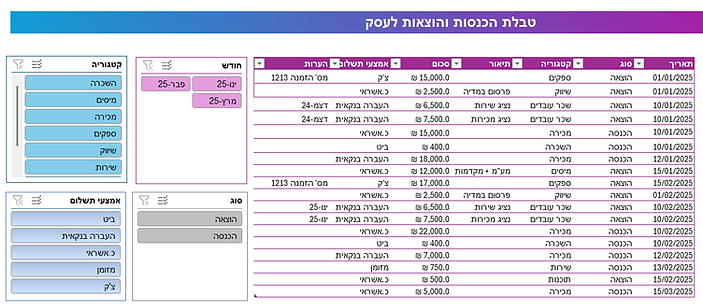
טבלת אקסל לניהול הכנסות והוצאות מאפשרת שליטה מלאה על תזרים כספי בצורה פשוטה וברורה.
כוללת חישובים אוטומטיים וסיכומים חודשיים.
טבלת הכנסות והוצאות לעסק
📌 טבלה חכמה ומעוצבת ( טבלת T ) מוכנה
📌 "סלייסרים" מוכנים לסינון קל ונוח
📌 שדות עם תיבת בחירה מקושרת לרשימה דינמית
(קטגוריה ואמצעי תשלום )
📌 תצוגה נוחה להדפסה / PDF
📌 ידע בסיסי בלבד נדרש


1297 הורדות
דירוג : 3.7 (61 דירוגים)
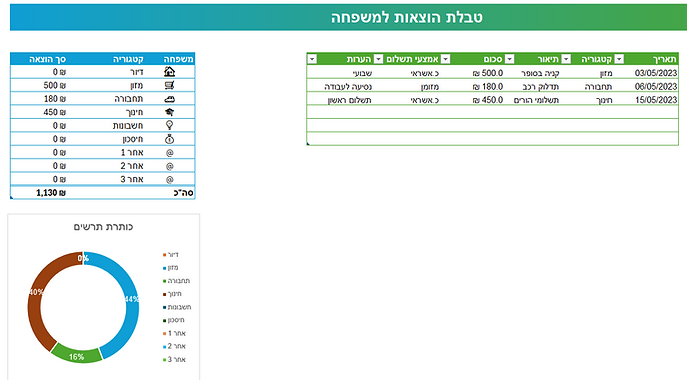
טבלת אקסל הוצאות למשפחה
טבלת אקסל לניהול הוצאות בצורה ידנית וקלה למשפחה,
כוללת חישובים אוטומטיים וסיכומים חודשיים.
מה הקובץ כולל ?
📌 טבלה חכמה ומעוצבת ( טבלת T ) מוכנה
📌 שדות עם תיבת בחירה מקושרת לרשימה דינמית
(קטגורית הוצאה )
📌 סיכום הוצאות לפי קטגוריה בקלות
📌 תצוגה ויזואלית לפי קטגוריות
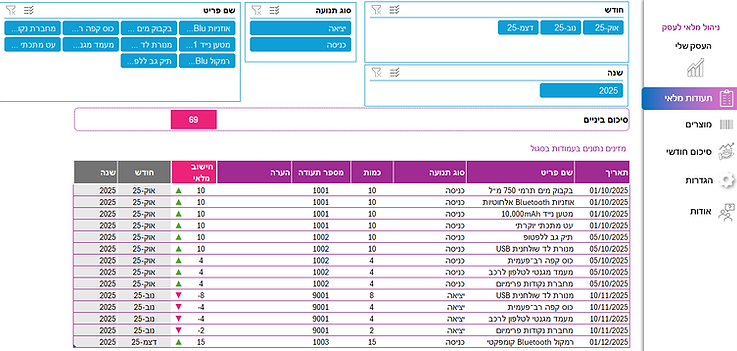
טבלת אקסל לניהול מלאי
טבלת אקסל לניהול מלאי עם עדכון כמויות, חישוב שווי מלאי ומעקב אחרי פריטים.
מה הקובץ כולל ?
📌 גליון תעודות מלאי מפורט דינמי ונוח
📌 גליון מוצרים ללא הגבלה עם ברקוד ומחירים
📌 סיכום חודשי מפורט וברור של המלאים
📌 ידע בסיסי בלבד נדרש

מה זה טבלת אקסל
טבלת אקסל (Excel Table) היא מבנה נתונים מתקדם בתוך אקסל, המאפשר עבודה נוחה, דינמית וחכמה עם מידע. בניגוד לטווח רגיל, טבלה באקסל כוללת יכולות מובנות כמו סינון, מיון, הרחבה אוטומטית ונוסחאות שמתעדכנות לבד.
◀️הוספה אוטומטית של שורות
◀️נוסחאות שמתעדכנות לבד
◀️עיצוב אוטומטי
◀️אפשרות סינון ומיון
◀️שמות טבלאות מובנים (Structured References)
◀️חיבור מהיר לגרפים
◀️חיבור קל ל-Power Query
איך יוצרים טבלת אקסל
שלב 1 - סימון הנתונים
◀️בחר את טווח הנתונים שברצונך להפוך לטבלה, כולל כותרות העמודות.
שלב 2 - יצירת טבלה באקסל (Ctrl + T)
◀️לחץ על Ctrl + T או דרך התפריט “הוספה” → “טבלה”, ואשר שהטבלה כוללת כותרות.
שלב 3 - עיצוב והתאמה
◀️בחר עיצוב לטבלה מתוך האפשרויות הקיימות והתאם את הסגנון לצרכים שלך.
יתרונות של טבלת אקסל
סינון ומיון נתונים
ניתן לסנן ולמיין נתונים בלחיצה אחת בצורה נוחה ומהירה.
נוסחאות שמתעדכנות אוטומטית
כאשר מוסיפים שורות חדשות, הנוסחאות מתעדכנות אוטומטית.
הרחבה דינמית של הטבלה
הטבלה מתרחבת באופן אוטומטי כאשר מוסיפים נתונים.
עיצוב אחיד וברור
כל הנתונים מוצגים בצורה מסודרת ונוחה לקריאה.
שימושים של טבלת אקסל בעסקים
ניהול תזרים מזומנים
מעקב אחרי הכנסות והוצאות בצורה שוטפת.
ניהול לקוחות
שמירה ומעקב אחר נתוני לקוחות ופעילות עסקית.
ניהול מלאי
מעקב אחרי כמויות, תנועות ושווי מלאי.
הפקת דוחות
יצירת דוחות מסכמים מתוך הנתונים בטבלה.
איך לעבוד נכון עם טבלאות באקסל ?
מספר טיפים מקצועיים לעבודה עם טבלאות באקסל
◀️ תמיד לתת שם לטבלה (CTRL + T → Table Design → Table Name)
◀️ להפוך כל מקור נתונים לטבלה לפני גרפים
◀️ להשתמש ב־Structured References (שמות עמודות במקום A2:A50)
◀️ להימנע משורות ריקות
◀️ לחבר Pivot Table לטבלה, לא לטווח
◀️ לחבר את Power Query רק לטבלאות (לא לטווחים רגילים)
◀️ לעצב טבלה בסגנון אחיד בכל הקבצים שלך
אם קצת הסתבכתם, אל דאגה
תוכלו ליצור קשר ואעזור בשמחה :)
בהצלחה !
מה ההבדל בין טבלה רגילה לטבלה חכמה ( טבלת T מעוצבת ) ?
טבלה רגילה לעומת טבלה דינמית
אחת השאלות שגולשים מחפשים הרבה היא:
מה ההבדל בין טבלה רגילה לבין טבלה דינמית באקסל?
◀️טבלה רגילה
טבלה רגילה היא טווח שנתנו לו גבולות ועיצוב, אבל אין לו "מודעות" לנתונים.
אם תוסיף שורה — הגרפים לא יתעדכנו.
אם תשנה נוסחה — שאר השורות לא יסתנכרנו.
◀️ טבלה דינמית (Excel Table)
זו טבלה שנוצרה בעזרת Ctrl + T והיא מתנהגת חכם:
נוסחה בשורה אחת תשוכפל אוטומטית לכל הטבלה
גרפים מחוברים אליה יתעדכנו לבד
Power Query ו-Pivot Table מזהים אותה כטבלה חיה
ניתן לתת לה שם (Table1, SalesTable וכו’)
◀️ טבלה דינמית מסוג PivotTable
זו טבלת ניתוח לנתונים שמאפשרת:
סיכומים
חיתוכים
פילוחים
בניית דוחות
ניתוח קטגוריות
ניתוח לפי חודשים/שנים
בקרוב סרטון מלא עם הדרכה שלב אחרי שלב !
-
מה זה טבלה באקסל?
-
טבלה באקסל (Excel Table) היא טווח נתונים שזוכה למבנה חכם ודינמי: כל שורה חדשה מתווספת אוטומטית לטבלה, נוסחאות מועתקות לכל שאר השורות, וסינון/מיון זמינים כברירת מחדל. טבלה מוגדרת באמצעות Ctrl+T והיא מאפשרת עבודה מדויקת, נוחה ומהירה יותר מניהול טווחים רגילים.
-
-
איך הופכים טווח לטבלה באקסל?
-
מסמנים את טווח הנתונים
-
לוחצים Ctrl + T
-
מאשרים "My table has headers"
-
-
מה ההבדל בין טווח נתונים לטבלה חכמה?
-
טווח נתונים רגיל הוא אוסף תאים ללא התנהגות מיוחדת. טבלה חכמה היא אובייקט דינמי בעל יכולות אוטומטיות:
-
נוסחאות מתפשטות לכל השורות
-
גרפים ופיבוטים מתעדכנים לבד
-
ניתן לתת לה שם ולהשתמש ב-Structured References
-
ניהול נתונים יציב וברור, גם בקבצים גדולים
בקיצור: טבלה חכמה היא טווח “חי”, טווח רגיל – לא. -
מוסיפים שורה חדשה בלוח עם תשלום נוסף ומעדכנים את יתרת הקרן לאחריו.
-
-
-
איך בונים טבלה דינמית באקסל?
-
טבלה דינמית = טבלה “חכמה” שמתרחבת אוטומטית:
-
מגדירים את טווח הנתונים כטבלה (Ctrl+T).
-
נותנים שם לטבלה בתפריט Table Design.
-
בעת הוספת שורה — הטבלה, הגרפים והפיבוטים יגדלו מעצמם.
זהו הפתרון הנפוץ ביותר לבניית דשבורדים ונתונים מתעדכנים. -
הריבית מתעדכנת לפי תאריך שינוי, והלוח מחשב מחדש את יתרת ההחזרים.
-
-
-
איך מקשרים טבלה לגרף?
-
ברגע שטווח מוגדר כטבלה (Ctrl+T), כל גרף שנוצר ממנה “ננעל” על הטבלה:
-
הוספת שורות תרחיב אוטומטית את הגרף
-
שינוי נתונים יעדכן את הגרף בזמן אמת
כך ניתן לבנות גרפים חכמים המותאמים בקלות לדוחות ודשבורדים.
-
-
-
איך מרחיבים טבלה אוטומטית?
-
היופי בטבלה חכמה שהיא מתרחבת לבד:
-
מוסיפים נתונים בשורה מתחת → הטבלה גדלה
-
מוסיפים עמודה ליד → הטבלה כוללת אותה אין צורך להגדיר טווח מחדש :)
זוהי אחת הסיבות שטבלאות הן כלי חובה לעבודה מקצועית באקסל.
-
-
-
מהי טבלת Pivot ומה היתרונות שלה?
-
Pivot Table היא טבלה דינמית לניתוח נתונים:
-
מסכמת כמויות, סכומים וממוצעים
-
מציגה פילוחים (לקוח, חודש, מוצר)
-
מאפשרת גרירה של שדות וסידור מידע מיידי
-
תומכת בדוחות ודשבורדים מתקדמים
Pivot היא כלי ניתוח מהיר וחכם, ומתאימה במיוחד לארגונים ולעסקים קטנים.
-
-
-
איך משתמשים ב-Structured References באקסל?
-
אלה הפניות המבוססות על שמות עמודות במקום מיקומים כמו A2:A100.
לדוגמה: SUM(Sales[Amount])= -
יתרונות:
-
נוסחאות ברורות יותר
-
לא נשברות כשמוסיפים שורות
-
לא מושפעות ממחיקת עמודות/הזזות
-
-